Tablet für Kinder: Worauf Eltern achten sollten
Ein Tablet kann für Kinder sinnvoll sein — zum Lernen, Kreativität und Unterhaltung. Aber die Wahl des richtigen Tablets und die Sicherheitseinstellungen sind kritisch. Wir ordnen kinderfreundliche Tablets nach Alter und Einsatz ein.
Was macht ein gutes Kinder-Tablet aus?
Wichtige Features:
- ✓ Robust & Fall-resistent
- ✓ Kindermodus mit Eltern-App
- ✓ Bildschirmzeit-Kontrolle
- ✓ App-Genehmigung durch Eltern
- ✓ Keine In-App-Käufe ohne Erlaubnis
- ✓ Altersgerechte Inhalts-Filter
Häufige Fehler:
- ✗ Standard-Tablets ohne Kindermodus
- ✗ Zu viele Apps erlaubt
- ✗ YouTube ohne Überwachung
- ✗ Speicherkarten mit erwachsenen Inhalten
- ✗ Keine Eltern-Kontrolle aktiviert
Amazon Fire vs. Samsung Galaxy Tab: Ökosystem-Vergleich
Amazon Fire HD 10
- Preisniveau: Einstiegssegment
- Hülle: nicht enthalten — separat einplanen
- Ökosystem: Amazon Prime Video, Kindle Books
- Kindermodus: Amazon Kids+ (optional, kleine monatliche Zusatzgebühr)
- Geeignet für: junge Kinder (3–8 Jahre)

Amazon Fire HD 10 Tablet (2023) – 10,1 Zoll Full HD, Octa-Core, 3 GB RAM, 32 GB, bis 13h Akku, Schwarz
164,99 €
Stand 26.10.2026 · inkl. MwSt., ggf. zzgl. Versand · maßgeblich ist der aktuelle Preis auf Amazon
Preis auf Amazon prüfenSamsung Galaxy Tab A9
- Preisniveau: Mittelklasse
- Hülle: nicht enthalten — separat einplanen
- Ökosystem: Google Play, YouTube, echtes Android
- Kindermodus: Samsung Kids (kostenlos, aber limitiert)
- Geeignet für: ältere Kinder (6–12 Jahre)
Für dieses Produkt liegt aktuell kein gültiges Kaufangebot vor. Wir aktualisieren den Hinweis, sobald ein neues Amazon-Angebot verfügbar ist.
Vergleich-Fazit: Das Amazon-Tablet ist günstiger und durch den geschlossenen App-Store leichter einzuhegen — dafür fehlt der Google Play Store, den viele Schul- und Lern-Apps voraussetzen. Das Samsung-Tablet ist offener und länger nutzbar, verlangt aber, dass Eltern das Nutzerprofil selbst einrichten.
Wichtige Klarstellung: Beide Geräte sind die regulären Ausführungen. Die separat verkauften „Kids Editions" mit Gummihülle und Abo führen wir nicht — Hülle und Kindersicherung lassen sich bei beiden Modellen auch nachträglich einrichten.
Kindersicherung und Elternkontrolle einrichten
Die beste Kindersicherung nützt nichts, wenn Sie sie nicht richtig konfigurieren. Hier die Schritte:
1. Eigenen Admin-Account erstellen
Verwenden Sie einen separaten Eltern-Account mit Passwort. Kinder sollten NICHT das Admin-Passwort kennen.
2. Bildschirmzeit setzen
Amazon Kids: max. 1–2 Stunden pro Tag für junge Kinder. Samsung Kids: ähnlich. Zeitbasierte Locks aktivieren (z.B. kein Tablet nach 20 Uhr).
3. App-Genehmigung aktivieren
Alle Apps erfordern Eltern-Genehmigung vor Installation. Regelmäßig überprüfen, welche Apps das Kind herunterlädt.
4. In-App-Käufe deaktivieren
Die häufigste Kostenfalle. "1-Click Purchasing" deaktivieren, Passwort für Käufe erfordern.
5. YouTube / Streaming einschränken
YouTube Kids statt reguläres YouTube. Streaming-Apps können Sie limitieren oder ganz blockieren.
Robustheit: Schutzhüllen und Sturztests
Kinder sind hart zu Geräten. Eine gute Schutzhülle ist Pflicht:
Standard-Schutzhüllen (für alle Tablets):
- • Gummi/EVA-Foam-Hüllen: Gute Stoßdämpfung, aber sperrig (mittleres Preissegment)
- • Leder/Kunststoff-Cases: Eleganter, aber weniger Schutz (günstig bis mittel)
- • Displayschutz-Folien: Optionale Extra für Kratzer (kleines Budget)
Unsere Empfehlung für Kinder: Immer eine robuste Gummi-Hülle. Sie kostet vergleichsweise wenig, spart aber deutlich höhere Reparatur- oder Austauschkosten.
Ab welchem Alter welches Tablet? Altersstufen erklärt
Alter 3–5 Jahre (Vorschule)
Amazon Fire Kids 7" ist ideal — kleiner, leichter, robust. Limitierte App-Auswahl durch Amazon Kids+. Maximal 30 Minuten pro Tag.
Alter 6–8 Jahre (Grundschule)
Amazon Fire HD 10 Kids oder Samsung Galaxy Tab A9 8" — größeres Display für Lesen/Lernen. Apps: Lern-Apps, YouTube Kids, leichte Spiele. Max. 1–1,5 Stunden/Tag.
Alter 9–12 Jahre (älter)
Samsung Galaxy Tab A9 mit echtem Android & Play Store. Mehr App-Flexibilität, aber mit Eltern-Überwachung. Video-Streaming ist OK, aber YouTube nur mit Filter. Max. 1,5–2 Stunden/Tag.
Ab 13 Jahren (Teenager)
Standard-Tablets ohne "Kids Edition". Eltern-Kontrolle auf OS-Ebene (Android Device Admin). Weniger Restriktionen, aber Gespräche über Digital-Nutzung sind wichtig.
Bildschirmzeit im Alltag: Regeln, die funktionieren
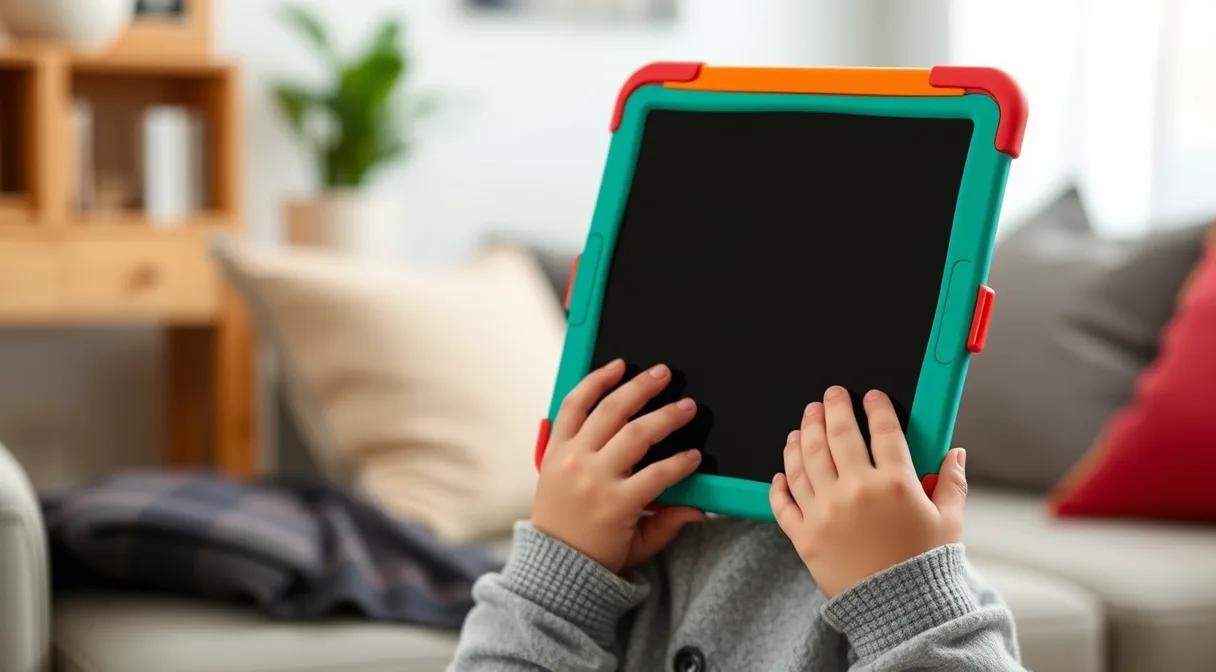
Ein Tablet ist ein Werkzeug, und wie es in der Familie genutzt wird, entscheidet mehr als das Gerät selbst. Bewährt haben sich feste, gemeinsam besprochene Regeln: Wann darf das Tablet genutzt werden, wo, und wie lange? Viele Familien halten Mahlzeiten, die Zeit vor dem Schlafengehen und Hausaufgaben tablet-frei. Gerade im Winter, wenn Kinder mehr Zeit drinnen verbringen, steigt die Nutzung leicht an. Hilfreich ist ein fester Ort für das Gerät, etwa im Wohnzimmer statt im Kinderzimmer, sodass Eltern mitbekommen, was gespielt wird. Offizielle Empfehlungen zur Mediennutzung von Kindern finden Sie bei Stellen wie der Bundeszentrale für gesundheitliche Aufklärung oder bei Initiativen wie „SCHAU HIN!“.
Inhalte auswählen: Apps, Videos und Spiele
Nicht jede App, die als Kinder-App gilt, ist auch für Ihr Kind geeignet. Prüfen Sie vor der Installation die Altersangabe, die Werbung und Käufe innerhalb der App. Viele kostenlose Spiele finanzieren sich über Werbung oder In-App-Käufe, die Kinder nicht einschätzen können. Schalten Sie Käufe per Passwort oder PIN ab und installieren Sie Apps zunächst selbst, um sie auszuprobieren. Für Videos gibt es kindgerechte Bereiche der großen Plattformen, die sich zusätzlich einschränken lassen. Spielen Sie anfangs gemeinsam, so erkennen Sie, was Ihr Kind interessiert und wo Hilfe nötig ist.
Checkliste vor dem ersten Einsatz
- Eigenes Kinderprofil anlegen, getrennt vom Elternkonto.
- Kindersicherung aktivieren und Altersgrenzen einstellen.
- Käufe in Apps und Stores mit Passwort schützen.
- Robuste Hülle und, falls nötig, Schutzfolie anbringen.
- Nutzungszeiten festlegen und mit dem Kind besprechen.
- Standort-, Kamera- und Mikrofonfreigaben für Apps prüfen.
- Automatische Updates aktivieren, damit Sicherheitslücken geschlossen werden.
Typische Fehler von Eltern beim Tablet-Kauf
Häufig wird ein zu kleines Gerät gekauft, mit dem Ziel, Geld zu sparen, und das Kind braucht innerhalb weniger Monate Ersatz. Ebenso verbreitet ist das Gegenteil: ein teures Gerät ohne Hülle, das nach kurzer Zeit Sturzschäden hat. Ein weiterer Fehler ist, die Einrichtung dem Kind zu überlassen. Eltern sollten Konto, Passwörter und Einstellungen selbst anlegen. Auch der Speicher wird oft unterschätzt, denn Spiele und Videos belegen schnell viel Platz. Überlegen Sie vor dem Kauf, ob eine Speicherkarte möglich ist.
Weihnachten und Black Friday: Tablet als Geschenk

Im November und Dezember ist das Tablet ein beliebtes Geschenk. Richten Sie das Gerät vor der Bescherung ein und laden Sie den Akku, sonst wird die Vorfreude durch Updates und Einrichtung gebremst. Planen Sie Hülle und Zubehör gleich mit ein. Aktionen im Handel sind eine Gelegenheit, aber vergleichen Sie Preise über mehrere Wochen und achten Sie auf die genaue Modellbezeichnung. Mehr Ideen finden Sie im Ratgeber Technik-Geschenke zu Weihnachten. Wenn das Kind später mehr Leistung braucht, hilft der Vergleich Tablet oder Laptop. Bei Ladeproblemen siehe Tablet lädt langsam. Für Lesefans ist auch ein eReader eine Überlegung, siehe eReader-Akku leert sich schnell, und für die Verbindung mit einer Uhr die Smartwatch für Kinder.
Die Geräte, die wir empfehlen können
Wir listen hier nur Tablets, die wir mit geprüften Produktdaten führen — und ausschließlich reguläre Modelle. Speziell konfektionierte „Kids Editions" mit Hülle und Abo gehören nicht dazu; sie sind zudem nicht von jedem Hersteller erhältlich, auch wenn Vergleichslisten das gern behaupten. Alle Angaben stammen aus der Herstellerbeschreibung, die Preise sind eine Momentaufnahme.
1. Amazon Fire HD 10 — der günstige Einstieg
Einstieg10,1-Zoll-Full-HD-Display, laut Hersteller bis zu 13 Stunden Akkulaufzeit. Das günstigste Gerät unserer Auswahl — und dadurch dasjenige, bei dem ein Sturz am wenigsten wehtut. Der Haken ist das geschlossene Ökosystem: Apps kommen aus Amazons Store, der Google Play Store fehlt.
Passend für: jüngere Kinder, Video und Spiele | Hülle: separat einplanen
Amazon Fire HD 10 Tablet (2023) – 10,1 Zoll Full HD, Octa-Core, 3 GB RAM, 32 GB, bis 13h Akku, Schwarz
164,99 €
Stand 26.10.2026 · inkl. MwSt., ggf. zzgl. Versand · maßgeblich ist der aktuelle Preis auf Amazon
Preis auf Amazon prüfen2. Samsung Galaxy Tab A9 (8,7 Zoll) — handlich für kleine Hände
MittelklasseDas kompakteste Android-Tablet unserer Auswahl mit 64 GB Speicher. Für kleinere Kinder ist das handlichere Format der praktische Vorteil — ein 11-Zoll-Gerät ist im Auto oder auf dem Schoß schnell unhandlich. Mit Google Play stehen Schul- und Lern-Apps zur Verfügung, und ein eingeschränktes Nutzerprofil ist in den Android-Einstellungen schnell eingerichtet.
Passend für: Grundschulalter | Hülle: separat einplanen
Für dieses Produkt liegt aktuell kein gültiges Kaufangebot vor. Wir aktualisieren den Hinweis, sobald ein neues Amazon-Angebot verfügbar ist.
3. Samsung Galaxy Tab A9+ (11 Zoll) — mitwachsend für ältere Kinder
MittelklasseDie größere Ausführung mit 11-Zoll-Display und 64 GB Speicher. Sinnvoll, sobald das Tablet auch für Hausaufgaben, Recherche und geteilte Bildschirme genutzt wird — auf einem kleinen Display wird das schnell mühsam. Es ist zugleich das teuerste Gerät dieser Liste.
Passend für: ältere Kinder und Jugendliche | Hülle: separat einplanen
4. Kobo Clara BW — die Alternative für Lesekinder
EinstiegKein Tablet, sondern ein eReader mit 6-Zoll-E-Ink-Display — und für manche Kinder die bessere Wahl. Es gibt kein Video, keine Spiele und keine Benachrichtigungen, also auch keine Diskussionen über Bildschirmzeit. Der Anti-Reflex-Bildschirm funktioniert zudem im Freien, wo ein Tablet nur spiegelt.
Passend für: Kinder, die lesen | Einordnung: eReader, kein Tablet

Kobo Clara BW eReader, 6 Zoll Anti-Reflex-Touchscreen, ComfortLight PRO, Dark Mode, Hörbücher, wasserdicht
168,84 €
Stand 26.10.2026 · inkl. MwSt., ggf. zzgl. Versand · maßgeblich ist der aktuelle Preis auf Amazon
Preis auf Amazon prüfenHäufige Fragen zu Kinder-Tablets
Häufig gestellte Fragen
Ab welchem Alter ist ein Tablet für Kinder sinnvoll?
Was ist ein 'Kindermodus' und ist er sicher?
Welches Tablet ist am widerstandsfähigsten für Kinderhände?
Können Kinder auf Kinder-Tablets YouTube ansehen?
Sind Kinder-Tablets DSGVO-konform?
Kauf-Checkliste für Kinder-Tablets
✓ Robustes Material & Schutzhülle enthalten?
✓ Kindermodus / Parental Control aktiv?
✓ Bildschirmzeit-Limitierung möglich?
✓ App-Genehmigung durch Eltern erforderlich?
✓ In-App-Käufe blockierbar?
✓ Akkulaufzeit mindestens 8 Stunden?
✓ Display-Größe altersgerecht (3–5: 7", 6+: 10")?