Die besten Homeoffice Monitore 2026: Augen schonen, mehr leisten
Zuletzt aktualisiert: Juli 2026 · Als Amazon-Partner verdienen wir an qualifizierten Käufen.
Worauf kommt es beim Homeoffice-Monitor an?
Im Homeoffice verbringt man bis zu 8 Stunden täglich vor dem Monitor — also sollte die Wahl durchdacht sein. Die wichtigsten Kriterien: Augen-Komfort: Anti-Flicker-Technologie und angepasste Helligkeit reduzieren Müdigkeit. Größe: 27 Zoll ist Standard, 32 Zoll oder Ultrawide (34") für Power-User. Ergonomie: Höhenverstellbar, neigbar, drehbar — die Augen sollten auf der oberen Kante des Monitors sein. Features: USB-C mit Docking spart Kabel, mehrere Eingänge für Flexibilität. Panel-Typ: IPS für gute Blickwinkel und Farbgenauigkeit.
Anti-Flicker und Low-Blue-Light: Was bringt das wirklich?
Flicker-freie Monitore nutzen PWM-Technologie, um Flimmern zu reduzieren, das die Augen belastet. Moderne Monitore mit Anti-Flicker sind deutlich angenehmer, besonders bei längerer Nutzung. Low-Blue-Light-Modi reduzieren kurzwelliges blaues Licht, das Melatonin (Schlafhormon) unterdrückt. Das hilft abends, bessser einzuschlafen, wenn man noch am Monitor sitzt. Wichtig zu wissen: Das sind Ergonomie-Features, kein Ersatz für gute Gewohnheiten. Die 20-20-20 Regel (alle 20 Minuten, 20 Sekunden weg, 6 Meter weit schauen) ist mindestens genauso wichtig.
USB-C Docking: Ein Kabel für alles im Homeoffice
USB-C Monitore mit Docking-Funktionalität sind ein Game-Changer für Homeoffice. Ein Kabel vom Laptop zum Monitor versorgt: Video (DisplayPort Alt Mode), Stromversorgung (Power Delivery, 65–90W), USB-Hubs (Verbindung mit Maus, Keyboard, Festplatte). Das reduziert Schreibtisch-Chaos enorm. Besonders für MacBook-Nutzer ist das ideal, da diese nur USB-C haben. Mit einem Kabel ist der Laptop angedockt, aufgeladen, und mit Peripherie verbunden. Beim Verlassen des Homeoffice: einfach den Laptop abnehmen — alles ist getrennt.
Beste Monitore für Videokonferenzen: Webcam und Mikrofon integriert
Für tägliche Videocalls sind Monitore mit integrierter Webcam praktisch. Die Kamera sitzt oben im Monitor, was zu besserer Augenkontakt führt als externe Webcams auf dem Schreibtisch. Manche High-End-Modelle haben auch integrierte Mikrofone, was den Setup weitere vereinfacht. Wichtig: Die Bildqualität dieser integrierten Kameras ist oft nicht so gut wie externe Webcams, aber für Business-Calls völlig ausreichend. Wer professionelle Video-Content macht, sollte externe Webcam + separates Mikrofon nutzen.
27 vs. 34 Zoll Ultrawide: Multitasking-Boost fürs Büro
Ein Standard 27-Zoll Monitor (16:9) ist gut, aber wer mehrere Fenster parallel braucht (Email links, Spreadsheet rechts), wird schnell an Platz-Grenzen stoßen. Ein Ultrawide Monitor (34 Zoll, 21:9) ist wie ein 27" + halber 27" nebeneinander — ohne zusätzliche Kabel oder Komplexität. Das ist produktiver: Man kann Fenster nebeneinander Tile-Window, ohne ständig Alt-Tab zu nutzen. Nachteil: Ultrawide ist teurer (150–300€ mehr) und braucht etwas Platz. Für Textverarbeitung: 27" reicht. Für Video-Editing, Finanz-Analyse oder Multi-App-Workflows: Ultrawide ist der Produktivitäts-Boost.
Häufige Fragen zum Homeoffice-Monitor
Empfohlene Modelle auf Amazon.de
* Affiliate-Links: Wir erhalten eine Provision bei qualifizierten Käufen, ohne Mehrkosten für Sie.

Corsair Xeneon 27QHD240 27 Zoll OLED Gaming Monitor – 2560x1440, 240Hz, 0.03ms, G-SYNC, AMD FreeSync, DisplayHDR10
499,00 €
Preis auf Amazon prüfen
CRUA 27 Zoll Curved Gaming Monitor 165Hz/180Hz, Full HD 1080P, Rahmenlos, FreeSync, Augenschutz, VESA
149,99 €
Preis auf Amazon prüfen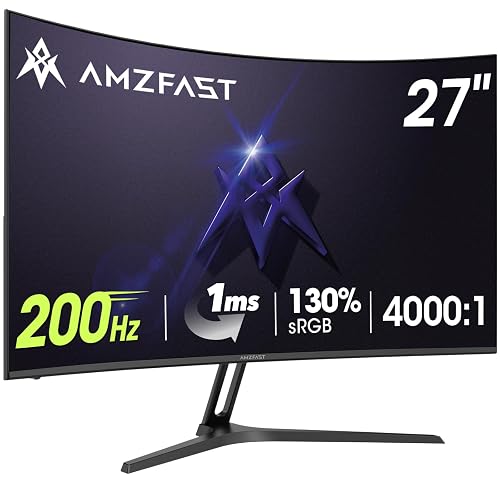
Amzfast 27 Zoll Curved Gaming Monitor 200Hz, 1920x1080 FHD, HDR, 1ms, Adaptive Sync, HDMI 2.0 & DP 1.4
159,99 €
Preis auf Amazon prüfenLG UltraWide 34WR50QK-B 34 Zoll 21:9 Curved UWQHD VA Monitor, 100Hz, HDR10, 99% sRGB, 2x HDMI 2.0, 1x DisplayPort 1.4, Schwarz
269,00 €
Preis auf Amazon prüfenLG 34SR65QC-B UltraWide Curved QHD 34 Zoll Monitor 3440x1440, 100Hz, HDR10, USB-C, Schwarz
349,00 €
Preis auf Amazon prüfenDell UltraSharp U2724D 27 Zoll QHD Monitor 2560x1440, 120Hz, IPS Black, 5ms, 98% DCI-P3, 2x USB-C, DisplayPort, HDMI, Silber
389,00 €
Preis auf Amazon prüfenVergleichstabelle: Homeoffice Monitore
| Typ | Größe | USB-C | Anti-Flicker | Ideal für |
|---|---|---|---|---|
| Standard Büro | 27" | Optional | Ja | Normal Büroarbeit |
| USB-C Docking | 27-32" | Ja (90W+) | Ja | Laptop + Peripherie |
| Ultrawide | 34" (21:9) | Optional | Ja | Multitasking, Video |
| Videokonferenz | 27-32" | Optional | Ja | Videocalls + Arbeit |